
Linux alkeiskurssi
Linuxin opiskelua
Tähän olisi tarkoitus kerätä opiskelumateriaalia Linuxista, Unixista ja vapaista ohjelmista. Kelpaa ohjeet myös semmoisista vapaista ohjelmista joita käytetään muissa käyttöjärjestelmissä kuin Linuxissa, esimerkiksi GIMP ja Windows tai MediaWiki ja MacOS.
Linux alkeiskurssi
Kurssin aloitus
Kurssilla opetellaan käyttämään Linux-käyttöjärjestelmää. Tällä alkeiskurssilla käsitellään järjestelmän ylläpitoa vain vähän. Jatkokurssilla opetetaan niitä asioita joiden tekemiseen tarvitaan pääkäyttäjän salasana.
Ehdotuksia kurssilla käsiteltävistä asioista voi tehdä. Tai kirjoittaa niitä itse tänne Wikiin.
Koneen käynnistys ja sisäänkirjautuminen
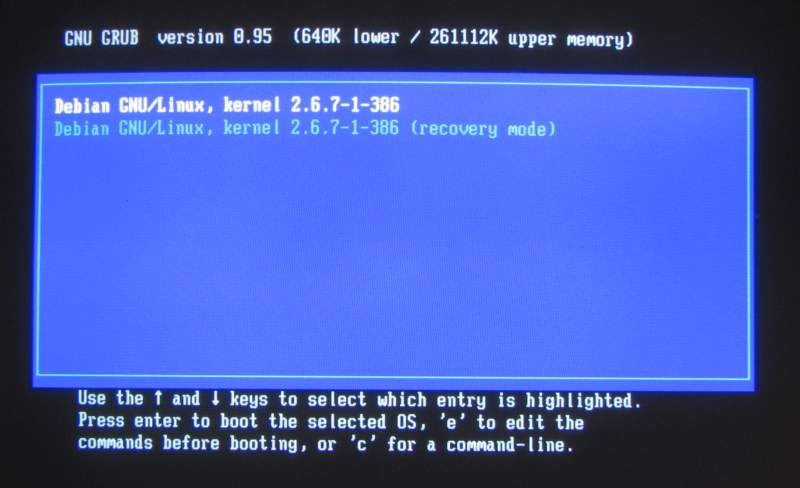
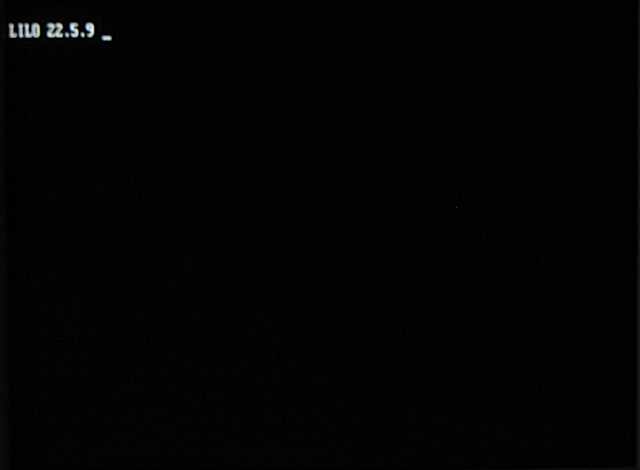
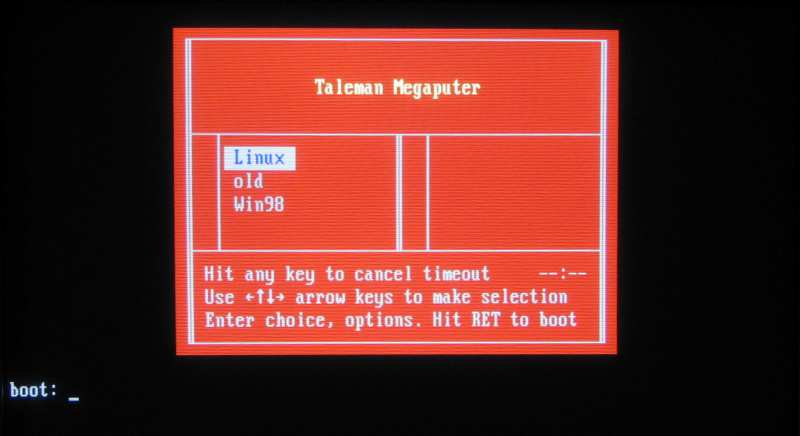
Kone käynnistetään virtanappulasta. Mikäli koneessa on monikäynnistys odotetaan käynnistysvalikon näkymistä. Käynnistysvalikko voi olla Linuxin tekemä, jolloin sen tekee GRUB. Vanhoissa Linuxeissa voi olla LILO, jolloin pitää painaa Vaihtonäppäintä (eli Shift) kun näkyy Media:lilo-1.jpg ja valitaan haluttu käyttöjärjestelmä valikosta Media:lilo-2.jpg. Jos tullaan suoraan GRUB:n käynnistysvalikkoon valitaan siitä nuolinäppäimillä ylös ja alas siirtymällä haluttu käyttöjärjestelmä, eli Debian GNU/Linux (ei Recovery). Käynnistysvalikon voi tehdä myös Windowsin työkaluilla, mutta Linux osaa lisätä muut käyttöjärjestelmät käynnistysvalikkoon automaattisesti, windowsissa pitää muokata piilotiedostoja.
Koska Linux ja muut Unixit ovat monen käyttäjän järjestelmiä, on käyttäjän kirjauduttava järjestelmään omalla tunnuksellaan. Tällöin kirjoitetaan käyttäjätunnus kohtaan Käyttäjätunnus: ja oma salasana kohtaan Salasana:. Käytettäessä englanninkielistä ohjelmistoa kohdat ovat Login: ja Password:.
Salasanaa ei pidä kertoa muille. Internetissä ei muitakaan yhteystietoja kuten osoitetta, pankkitilin numeroa yms. pidä kertoa jos ei ole aivan varmasti tunnistanut keskustelukumppania ja mieluiten ei silloinkaan. Kannattaa käyttää salattuja yhteyksiä lähetettäessä luottamuksellista tietoa.
Salasana vaihdetaan komentoikkunassa komennolla passwd, joka ensin kysyy vanhan salasanan ja sitten uusi salasana pitää kirjoittaa kahteen kertaan. Salasanat eivät tulostu ruudulle niitä kirjoitettaessa, jotta olan yli katselijat eivät näe mikä salasana on.
Salasanan valinnassa auttaa Helsingin Yliopiston ohjeen kohta Hyvä salasana.
Jos unohtaa salasanansa, voi pääkäyttäjä eli root komennolla passwd tunnus vaihtaa uuden salasanan. Pääkäyttäjän ei tarvitse tietää vanhaa salasanaa.
Uloskirjautuminen
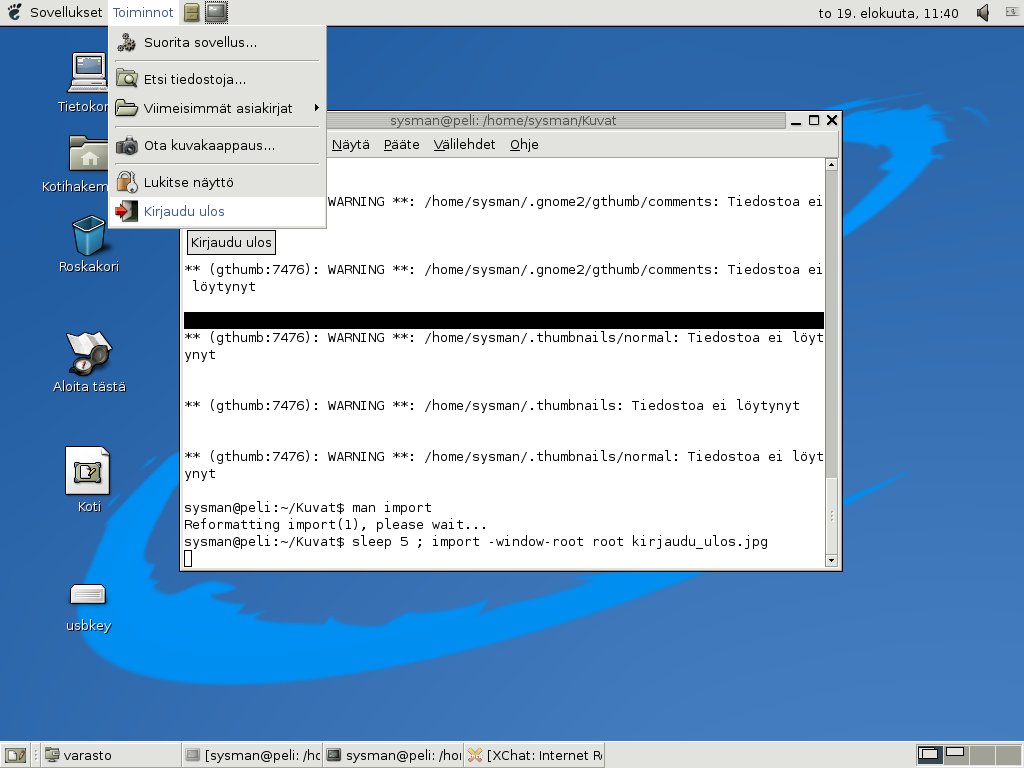
Kun on kirjauduttu sisään pitää muistaa kirjautua myös ulos Media:kirjaudu_ulos.jpg. Muuten järjestelmän mielestä käyttäjä on yhä kirjautuneena sisään. Jos poistuu työaseman äärestä jättäen istunnon auki, voi seuraava käyttäjä päästä toisen käyttäjän tunnuksella ja oikeuksilla käyttämään tietokonetta.
Koneen sammutus
Konetta ei saa sammuttaa suoraan virtakytkimestä. Ensin on käyttöjärjestelmä ajettava alas, eli sopivaan tilaan sammutusta varten. Tällöin tallennetaan levylle avoinna oleva tiedostot ja käynnissä olevat sovellukset lopetetaan.
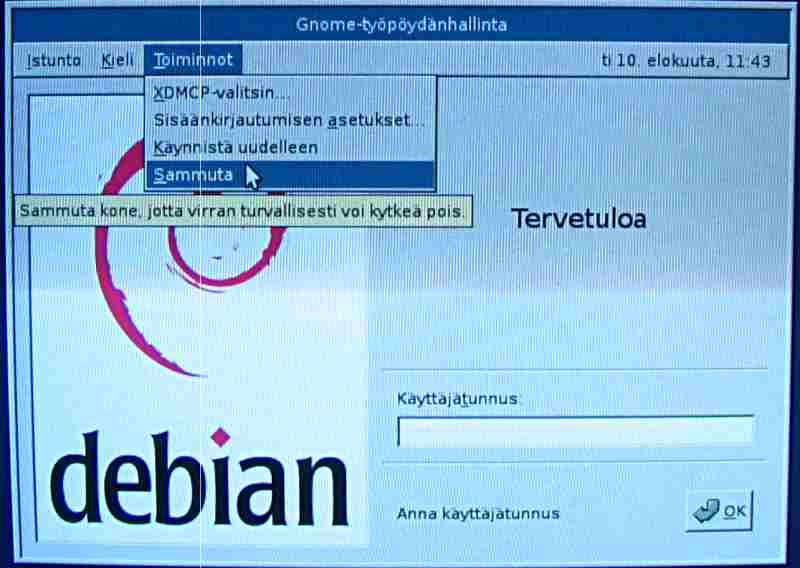
Usein käyttöjärjestelmä osaa itse kytkeä koneesta virrat pois, jolloin koneen sammuttamiseksi ei ole tarpeen itse koskea virtakytkimeen.
Mikäli järjestelmä ei osaa sammuttaa koneesta sähköjä, tulee ruutuun teksti power down kun sähköt voi turvallisesti katkaista.